
Как распечатать выкройку на принтере .
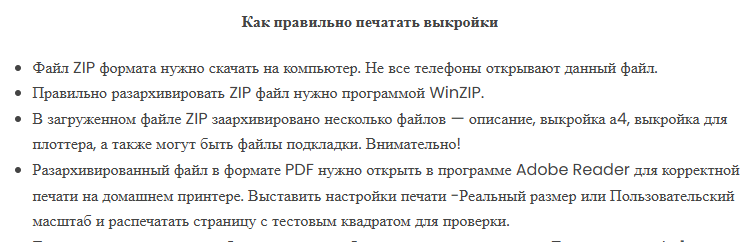
2. Откройте файл в программе Adobe Acrobat Reader. Скачать программу можно здесь.
3. Выберите в меню команду «Печать».

4. В меню настроек принтера выберите:
— Пользовательский масштаб: 100%
— Ориентация: «Авто».
— Проверьте, что нет галочки в пункте «Выбрать источник бумаги по размеру страницы PDF»

5. Напечатайте тестовый квадрат, для этого в «Страницы» укажите «1или 2». Ту, страницу, где нарисован тестовый квадрат.

7. Если все хорошо, то печатайте файл выкройки.
Рассмотрим проблемы при печати выкройки.
Некоторые пользователи сталкиваются с проблемами при печати выкроек на листах А4. Перечислим некоторые из них:
❓один, несколько или все листы печатаются пустыми, либо выходит надпись – ошибка печати.
❗ причина может быть в устаревшей версии программы, через которую открываете файл или в устаревших драйверах принтера.
✅ обновите программу, обновите драйвера принтера. Если самостоятельно это сделать не представляется возможным, то в доп. настройках печати можно поставить галочку – печатать, как изображение. Это помогает.
❓некоторых листов не хватает и вместо них дублируются листы, которые в выкройке есть.
❗чаще всего это происходит у пользователей на компьютерах с системой MAC и на телефонах iPhone, когда файл в формате PDF открывается онлайн, через файлы телефона или через какие-то программы, читающие файлы формата PDF.
📍Все выкройки автоматически разбиваются на А4 и замены листов быть не может.
Такой сбой при просмотре дает именно программа просмотрщик файлов формата pdf. Точную причину мы сказать не можем. Много зависит от программного обеспечения, которое у вас установлено.
Но! Изначально файлы формата PDF были разработаны именно фирмой Adobe Systems, поэтому мы и рекомендуем открывать именно через нее. А почему другие программы дают сбой в отображении листов нужно задавать разработчикам программного обеспечения ❗
✅ открыть файл через программу/приложение Адобе ридер (Акробат). Данная программа всегда верно открывает выкройки.
❓не совпадает тестовый квадрат.
❗выбраны не верные настройки печати.
✅ поставить верные настройки печати. Масштаб печати – реальный размер, ориентация – книжная (не авто).